Changelog

Follow new updates and improvements to SIMPL.

🔔 Benachrichtigungen in SIMPL – Tipps & Tricks
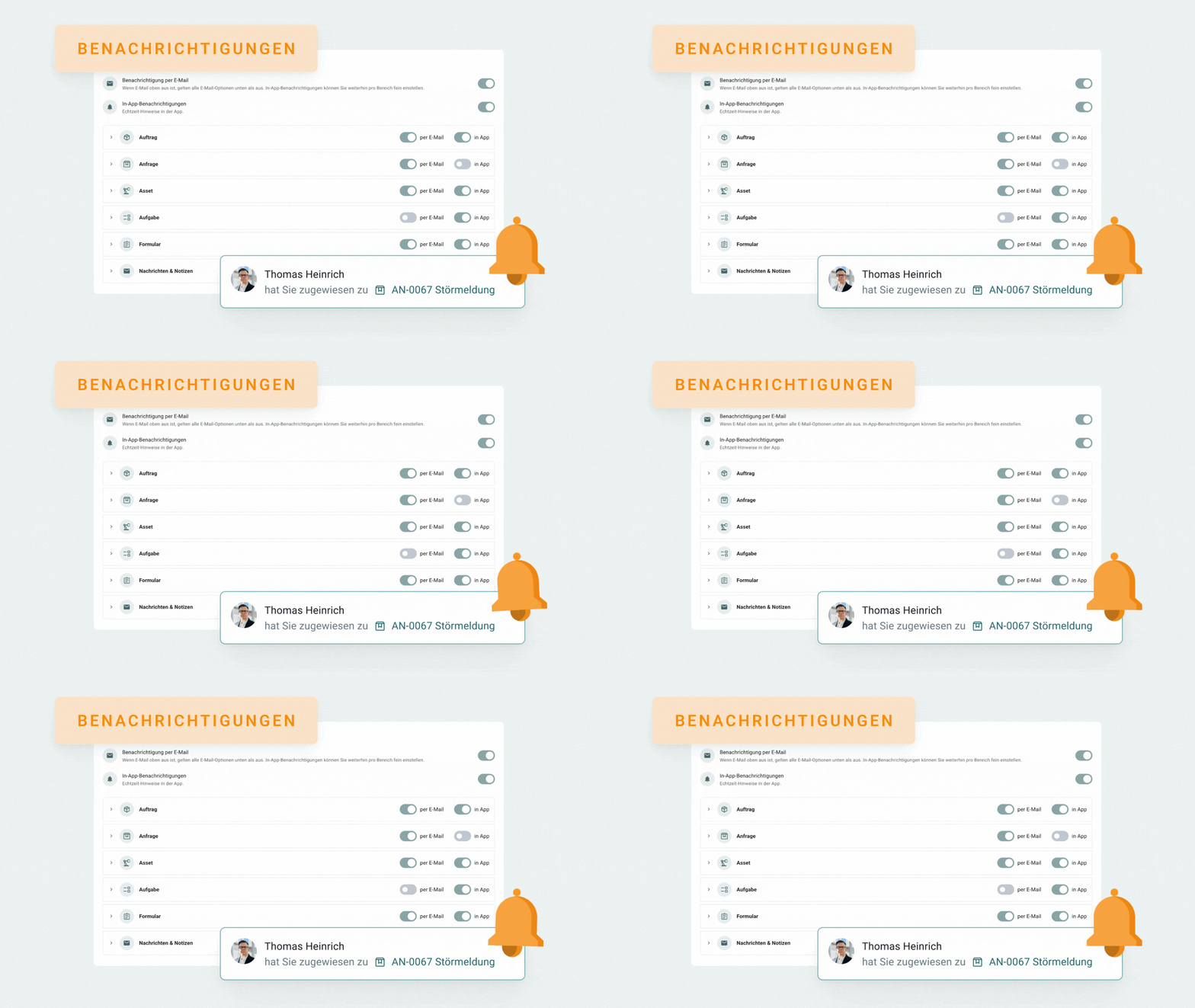
SIMPL informiert euch automatisch, wenn sich in euren Anfragen, Aufträgen oder Assets etwas tut. Damit ihr den Überblick behaltet und nichts Wichtiges verpasst, hat das Benachrichtigungssystem zuletzt mehrere Verbesserungen bekommen. In diesem Beitrag erklären wir, wie es funktioniert – und wie ihr es an eure Arbeitsweise anpassen könnt.

Was löst eine Benachrichtigung aus?

SIMPL schickt euch Benachrichtigungen, wenn andere Personen Einträge bearbeiten, die euch zugewiesen sind oder denen ihr folgt. Typische Auslöser sind:

  • Statusänderungen an einer Anfrage oder einem Auftrag (z. B. „Offen" → „In Bearbeitung")

  • Neue Kommentare oder Anhänge an euren Einträgen

  • Änderungen an der Priorität oder an Tags

  • Neue Nachrichten von Kunden über das Kundenportal (wenn ihr als Bearbeiter hinterlegt seid)

  • Abgeschlossene Formulare in euren Aufträgen


Was zeigen Benachrichtigungen an?

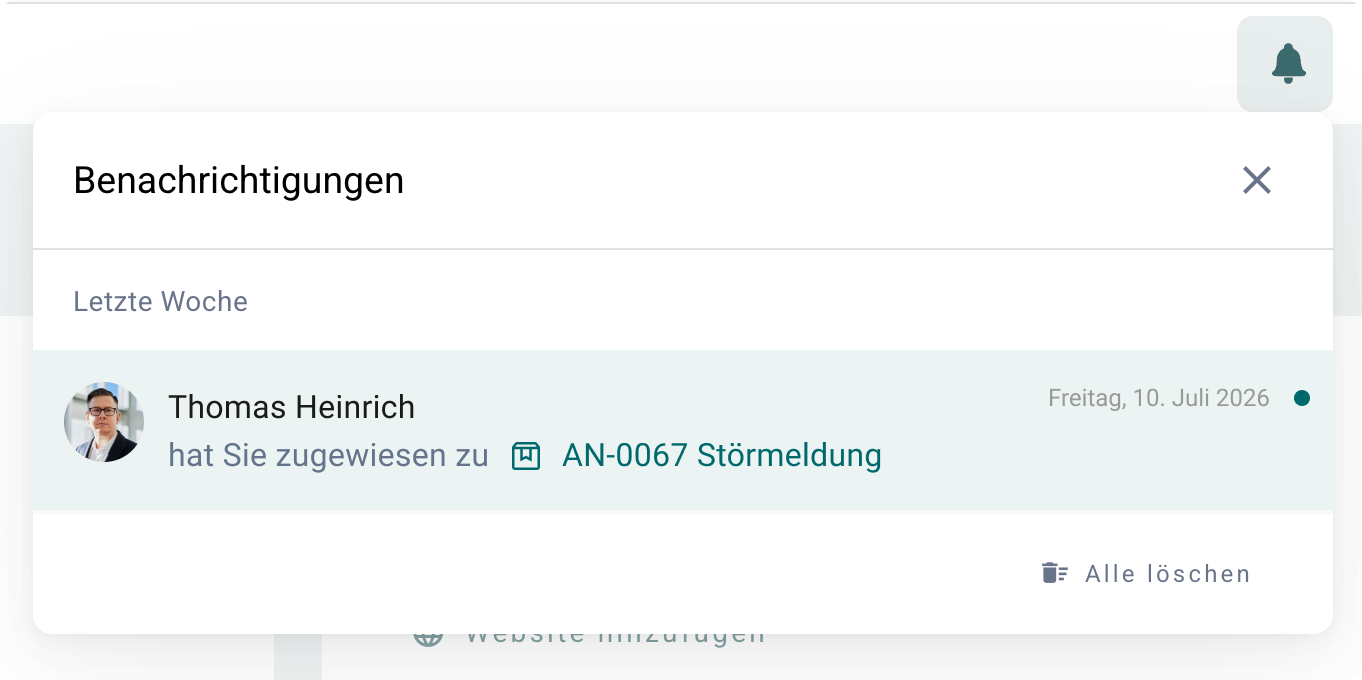
Ihr müsst einen Eintrag nicht mehr öffnen, um zu verstehen, was sich verändert hat. Benachrichtigungen zeigen jetzt direkt, welche Änderung vorgenommen wurde – zum Beispiel welcher Status gesetzt oder welche Priorität vergeben wurde. So könnt ihr auf einen Blick entscheiden, ob ihr sofort handeln müsst oder ob die Änderung zur Kenntnis genommen ist.

Benachrichtigungen nach euren Bedürfnissen anpassen

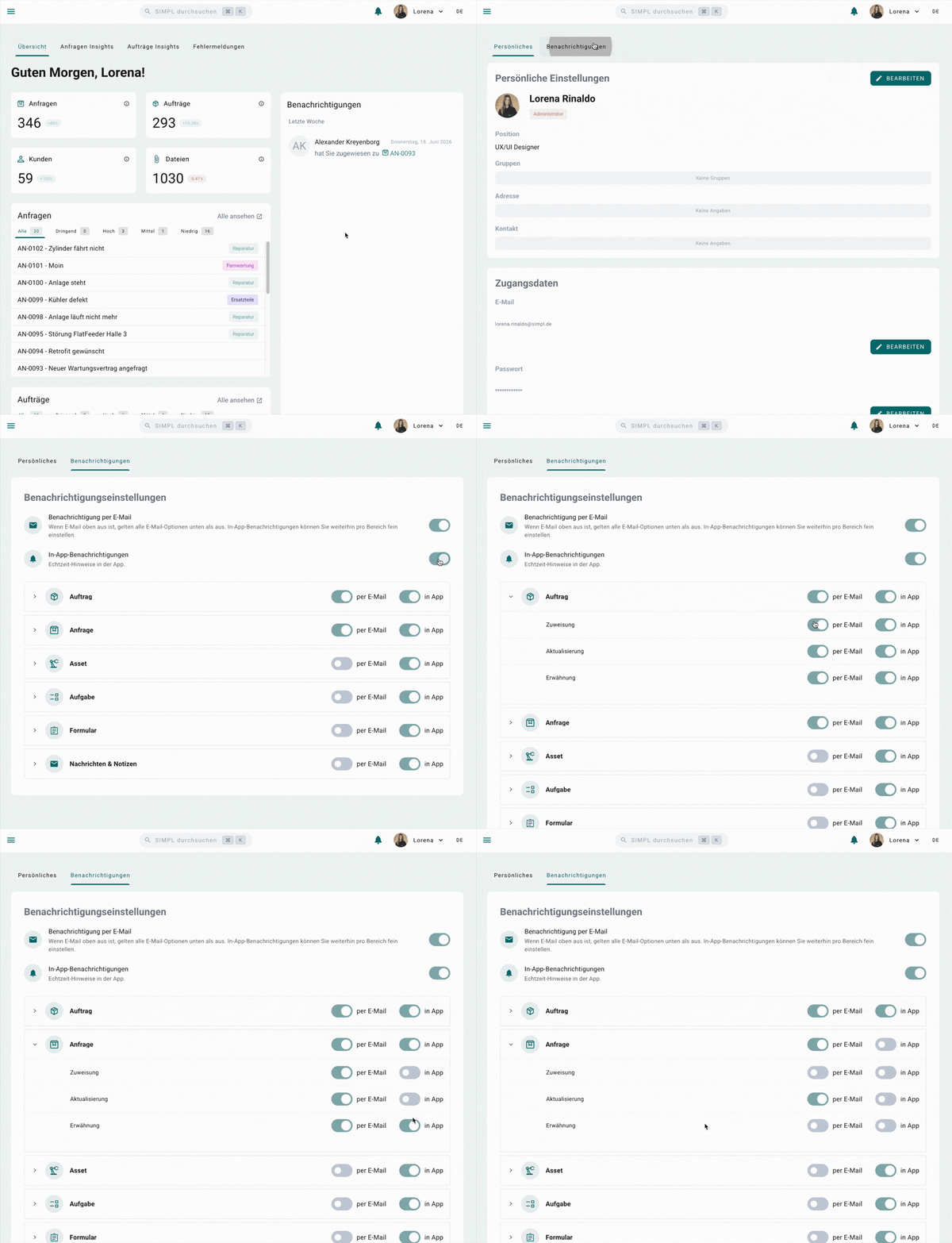
Nicht jede Benachrichtigung ist für jede Person relevant. In den Profileinstellungen könnt ihr unter „Benachrichtigungen" festlegen, für welche Ereignistypen ihr informiert werden möchtet – und für welche nicht. Möglich ist die Einstellung pro Entitätstyp, also z. B. nur Benachrichtigungen zu Aufträgen aktivieren und solche zu Anfragen deaktivieren.

So findet ihr die Einstellungen:

  1. Klickt oben rechts auf euer Profilbild

  2. Öffnet „Profileinstellungen"

  3. Wählt den Bereich „Benachrichtigungen"

  4. Aktiviert oder deaktiviert die gewünschten Kategorien

Benachrichtigungseinstellungen auch in der mobilen App

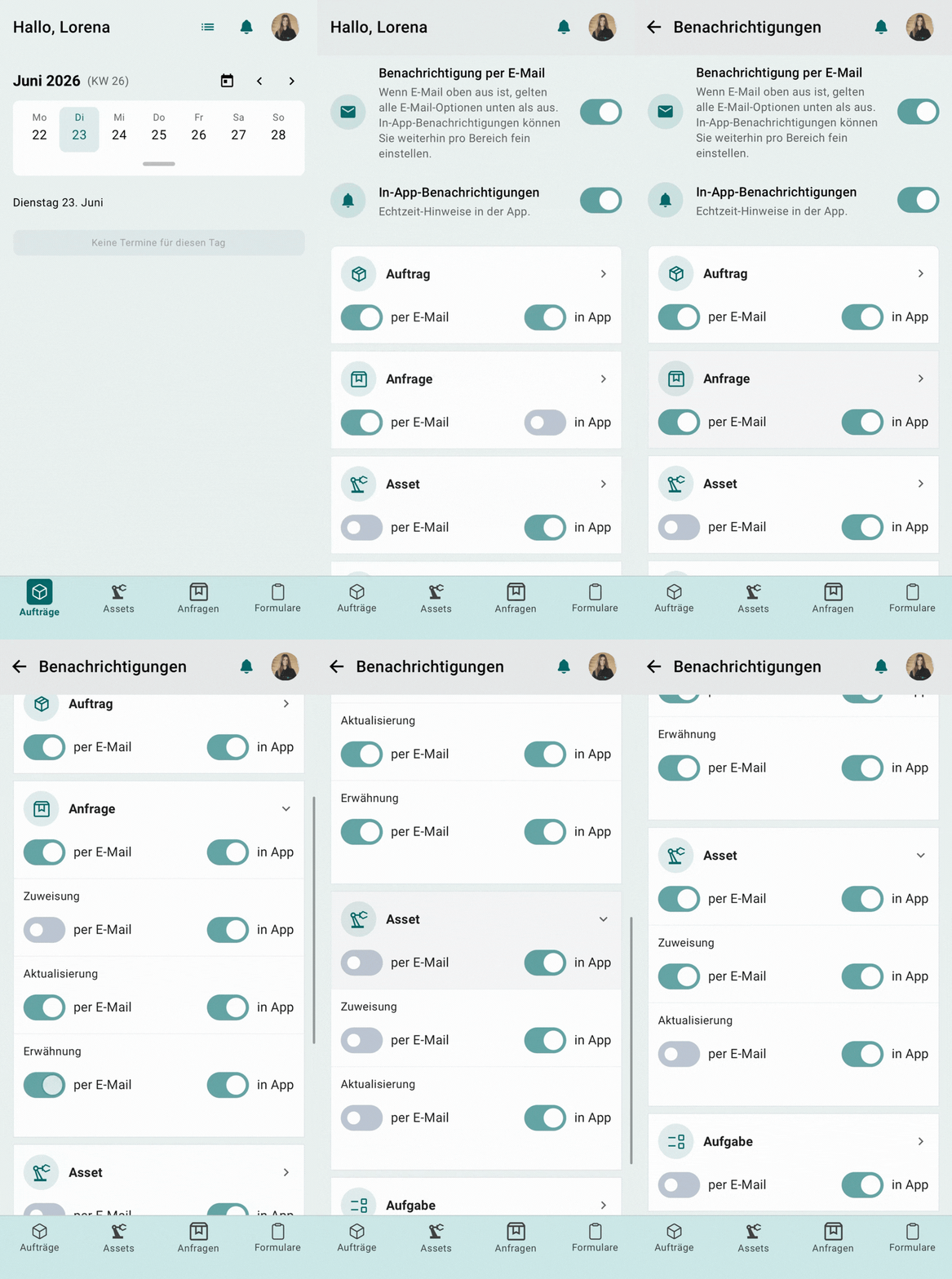
Techniker, die überwiegend mit der SIMPL-App arbeiten, können ihre Benachrichtigungseinstellungen jetzt auch direkt dort anpassen – ohne den Umweg über die Web-App. Die Einstellungen sind identisch mit denen in der Webversion und gelten geräteübergreifend.

So geht's in der mobilen App:

  1. Öffnet das Menü über das Profilbild

  2. Tippt auf „Einstellungen"

  3. Wählt „Benachrichtigungen" und passt die Einstellungen an

Benachrichtigungen löschen oder als gelesen markieren

Die Benachrichtigungsliste lässt sich aufräumen: Einzelne Benachrichtigungen können gelöscht oder als gelesen markiert werden. So bleibt die Übersicht erhalten, auch wenn über einen längeren Zeitraum viele Änderungen aufgelaufen sind.

  • Einzelne Benachrichtigungen können per Klick gelöscht werden

  • „Alle als gelesen markieren" leert die Ungelesen-Anzeige auf einen Schlag

  • Gelöschte Benachrichtigungen sind dauerhaft entfernt


Haben sich eure Benachrichtigungen nicht wie erwartet verhalten? Sprecht euren SIMPL-Ansprechpartner an – wir helfen gerne beim Einrichten der richtigen Einstellungen.
Mailing in SIMPL – Tipps & Tricks

Was ist das Mailing-Modul – und wie aktiviere ich es?

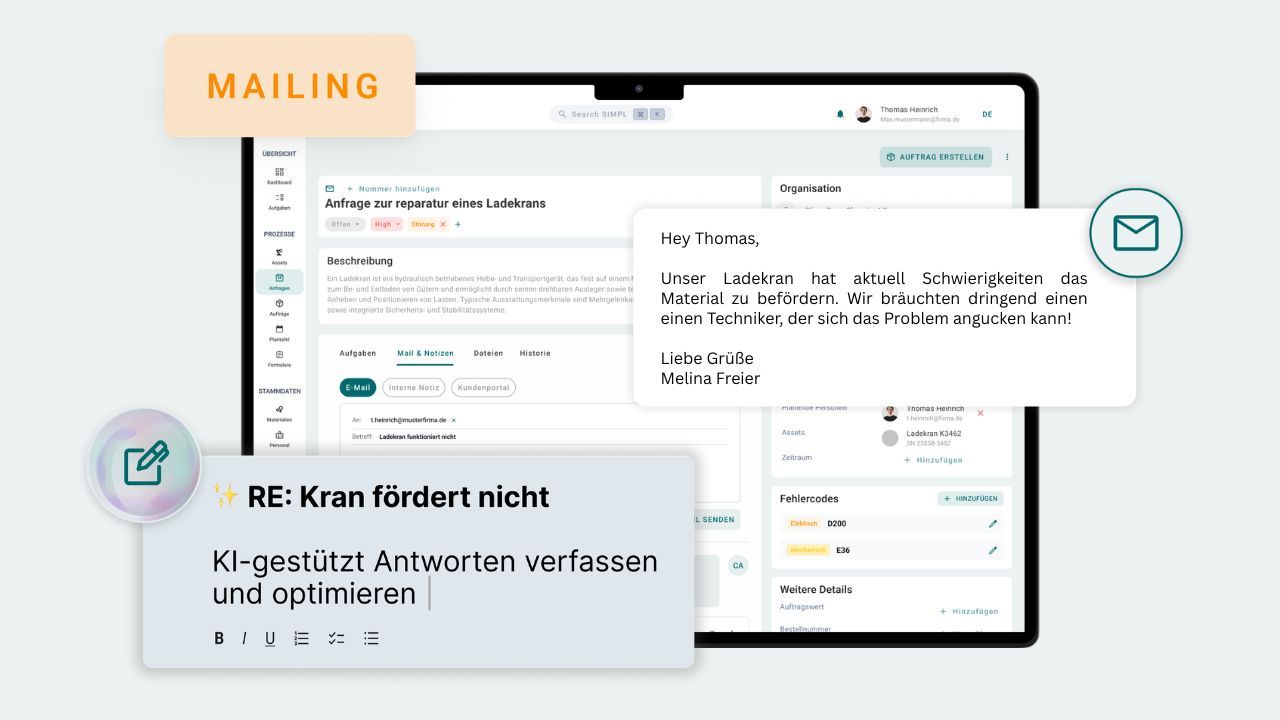
Mit dem Mailing-Modul in SIMPL könnt ihr euren bestehenden E-Mail-Posteingang direkt mit SIMPL verbinden. Eingehende Kundenmails werden dann automatisch als Anfragen angelegt, lassen sich direkt in SIMPL beantworten und sind dauerhaft im Ticket-Verlauf dokumentiert. Das bedeutet: keine doppelte Pflege mehr zwischen Mailprogramm und Ticketsystem, alle Kommunikation an einem Ort und volle Transparenz für das gesamte Team. Aktuell unterstützt das Modul nur Microsoft 365-Postfächer.

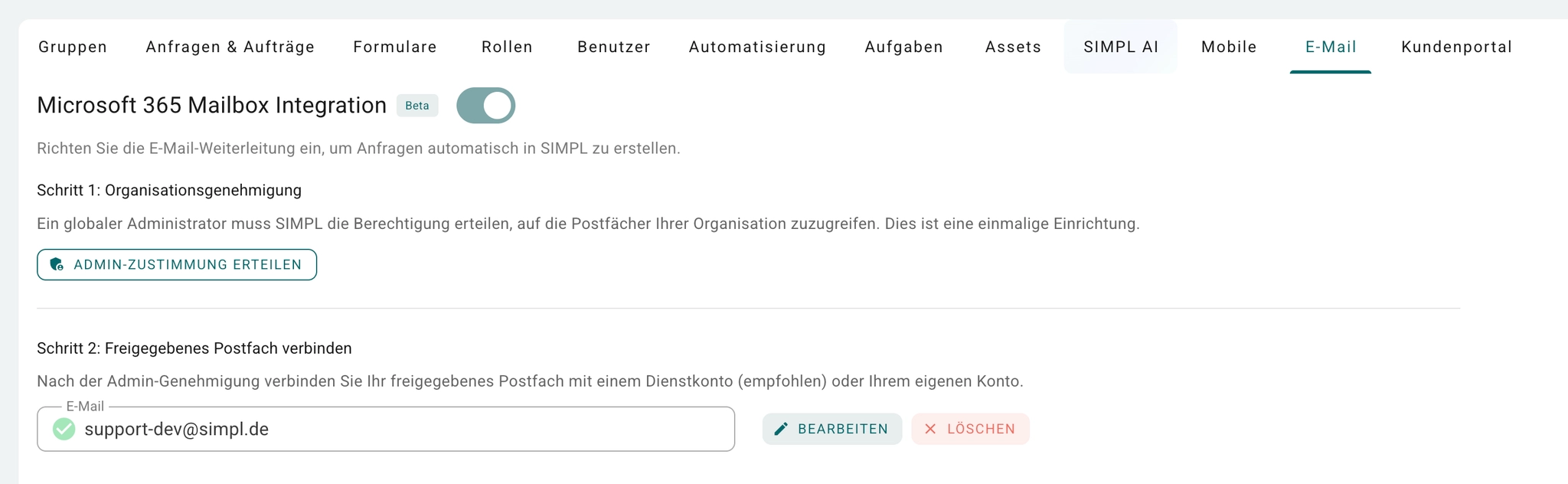
  • Das Mailing-Modul wird unter Konfiguration → E-Mail in zwei Schritten eingerichtet: Zuerst erteilt ein globaler Administrator einmalig die Organisationsgenehmigung über den Button „Admin-Zustimmung erteilen". Anschließend wird das freigegebene Postfach verbunden – empfohlen wird die Nutzung eines Dienstkontos, damit die Anbindung nicht an eine einzelne Person gebunden ist.

  • Sobald das Modul eingerichtet ist, steht das Mailing allen Nutzern mit entsprechender Berechtigung direkt in Anfragen und Aufträgen zur Verfügung – ohne weitere Einrichtung am einzelnen Arbeitsplatz.


1. Mailvorlagen anlegen und gezielt einsetzen – auch bei Formularen

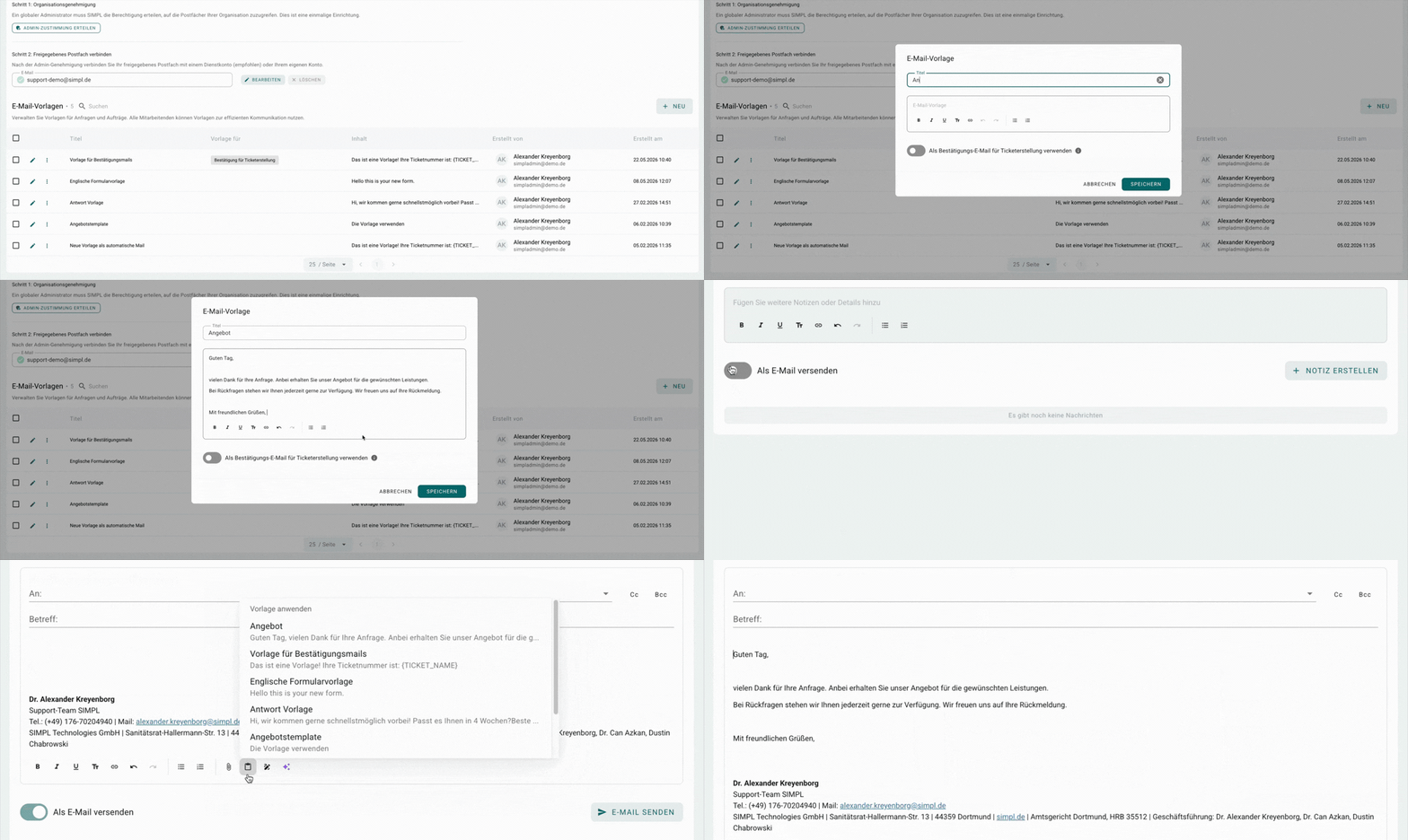
SIMPL ermöglicht es euch, vorgefertigte E-Mail-Vorlagen zu hinterlegen, die ihr beim Verfassen einer Nachricht mit einem Klick aufrufen könnt. Das ist besonders nützlich für wiederkehrende Kommunikation wie Statusmeldungen, Terminbestätigungen oder standardisierte Kundeninfos. Neu hinzugekommen ist, dass diese Vorlagen jetzt auch beim Versand von Formularen per E-Mail verfügbar sind – etwa wenn ein Techniker ein ausgefülltes Serviceprotokoll direkt an den Kunden schicken möchte. So habt ihr immer den passenden Text zur Hand, ohne jedes Mal von vorne anfangen zu müssen.

  • Mailvorlagen legt ihr im Einstellungsbereich unter „Mailing" an.

  • Beim Erstellen einer neuen E-Mail könnt ihr einfach aus den gespeicherten Vorlagen auswählen.

  • Vorlagen stehen jetzt auch beim Formularversand per Mail zur Verfügung – ideal für mehrsprachige Kundenkommunikation.


2. Eingehende E-Mails werden automatisch der richtigen Kontaktperson zugeordnet

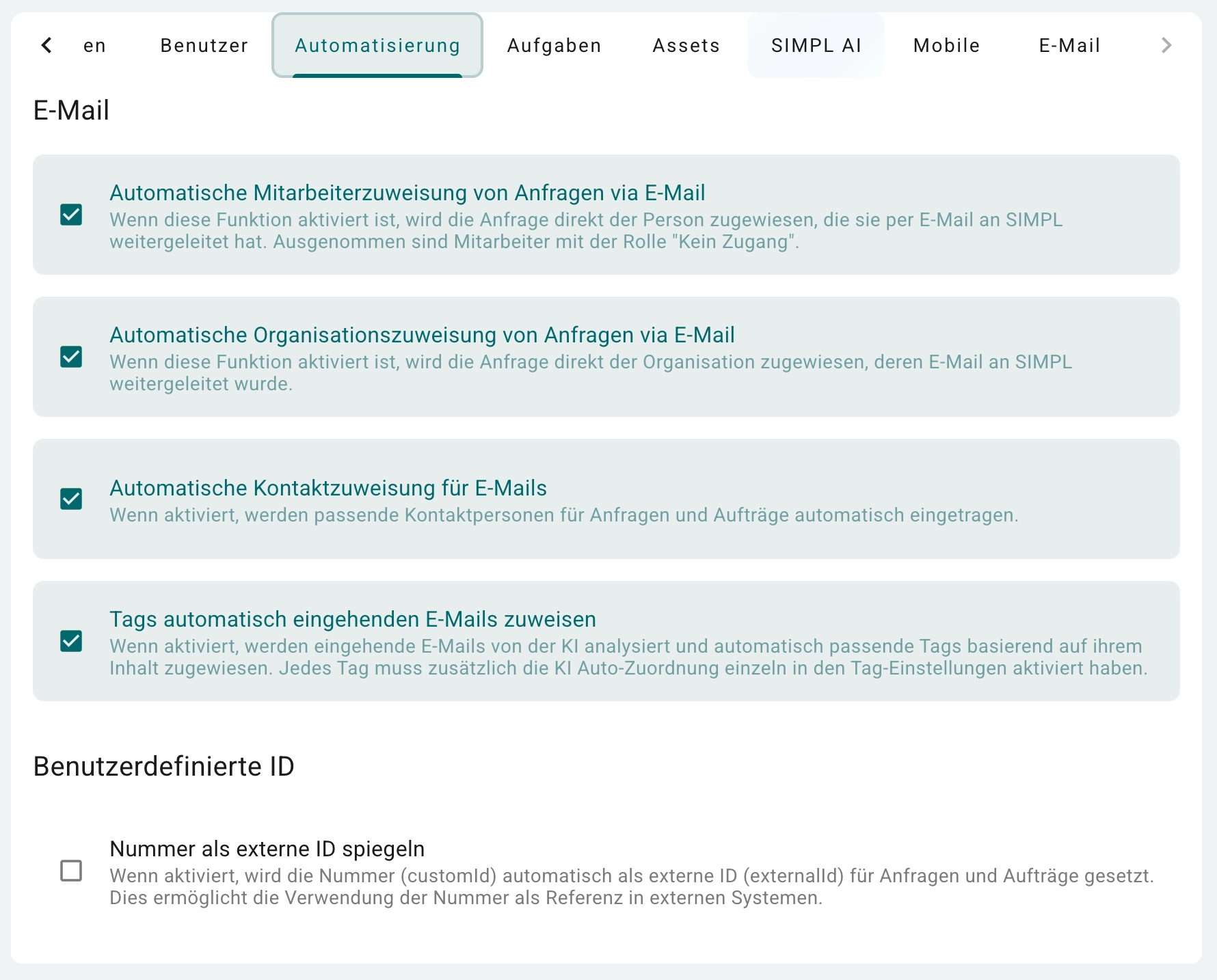
Wenn ein Kunde eine E-Mail an eure SIMPL-Adresse schickt und seine E-Mail-Adresse bereits im System hinterlegt ist, erkennt SIMPL die Absenderadresse automatisch und ordnet die neue Anfrage direkt der passenden Kontaktperson zu. Das bedeutet: kein manuelles Nachpflegen, keine Verwechslungen und weniger Klicks bei der täglichen Bearbeitung. Besonders wenn viele Anfragen per E-Mail eingehen, spart das erheblich Zeit und sorgt dafür, dass die richtigen Ansprechpartner sofort sichtbar sind.

  • Voraussetzung ist, dass die E-Mail-Adresse des Absenders in der Kontaktverwaltung von SIMPL gepflegt ist.

  • Die Zuordnung erfolgt automatisch beim Anlegen der Anfrage – ohne weiteres Zutun.

  • Ist keine passende Kontaktperson gefunden, kann sie weiterhin manuell ergänzt werden.


3. Empfänger aus dem gesamten Kontaktstamm auswählen

Früher war es beim Verfassen einer E-Mail in SIMPL nur möglich, Empfänger aus der direkt verknüpften Organisation auszuwählen. Das hat die Kommunikation manchmal unnötig eingeschränkt, zum Beispiel wenn ihr Kollegen einer anderen Niederlassung oder externe Partner informieren wolltet. Inzwischen könnt ihr beim Verfassen einer Mail frei im gesamten Kontaktstamm suchen – egal ob interne Mitarbeiter, Kontakte der verknüpften Organisation oder Ansprechpartner aus anderen Unternehmen. Damit bleibt keine wichtige Person außen vor.

  • Im „An"-, „CC"- und „BCC"-Feld könnt ihr Namen oder E-Mail-Adressen aus dem gesamten System suchen.

  • Kontakte der direkt verknüpften Organisation werden in der Auswahl bevorzugt angezeigt.

  • Name und E-Mail-Adresse werden in den Suchergebnissen angezeigt, damit ihr sicher die richtige Person auswählt.


4. Texte mit KI-Unterstützung verbessern, kürzen oder übersetzen

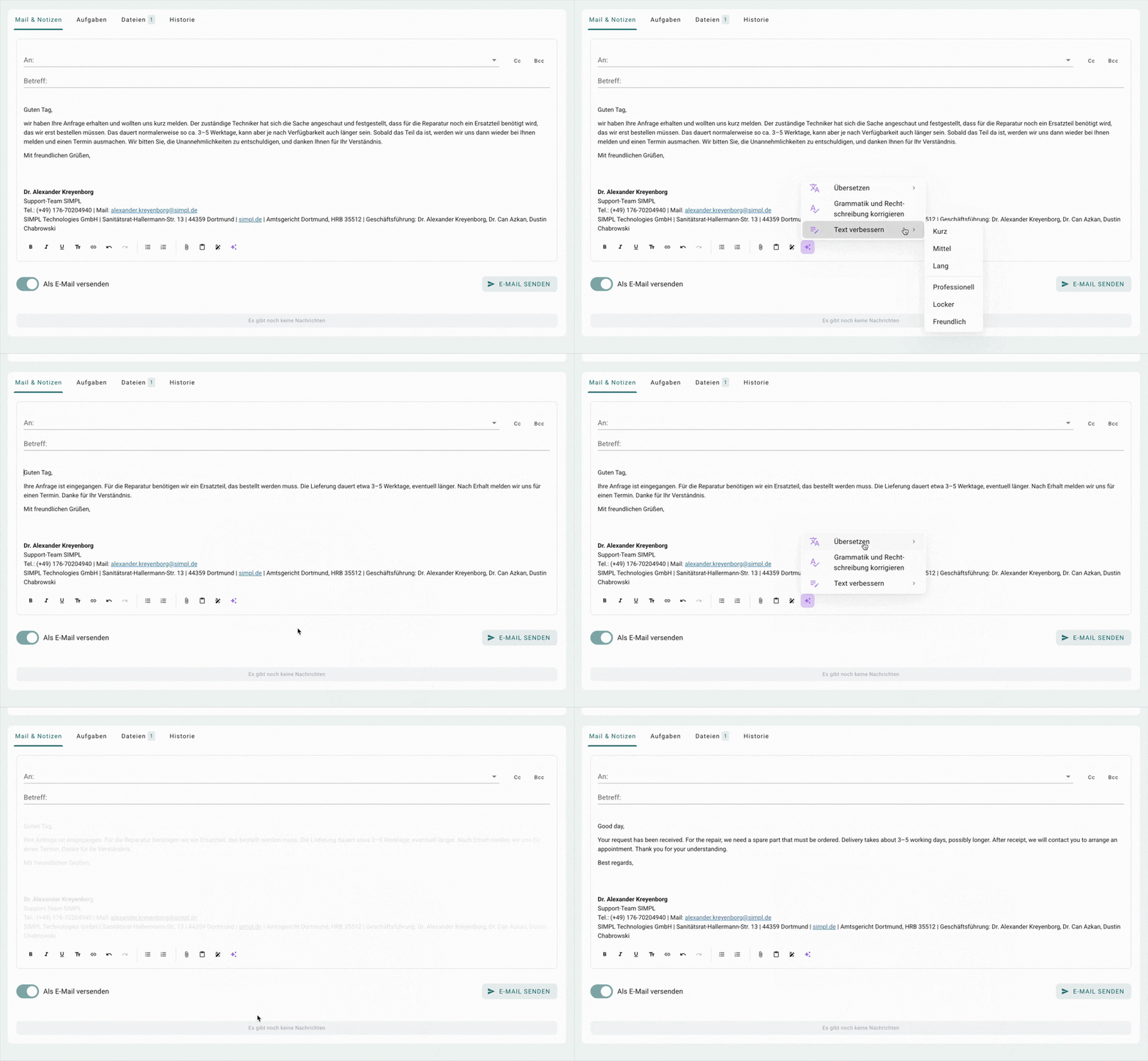
Im SIMPL-Mail-Editor steht euch eine KI-gestützte Textassistenz zur Verfügung. Mit wenigen Klicks könnt ihr den gesamten Mailtext überarbeiten lassen – zum Beispiel formeller formulieren, kürzen oder in eine andere Sprache übersetzen. Das ist besonders hilfreich, wenn ihr regelmäßig internationale Kunden betreut oder wenn eine Nachricht professioneller klingen soll, ohne sie komplett neu schreiben zu müssen.

  • Die KI-Funktion wird über das KI-Symbol im Mail-Editor aufgerufen und bearbeitet immer den gesamten Text der E-Mail.

  • Verfügbare Aktionen: Text verbessern, kürzen, formeller gestalten, Rechtschreibung korrigieren, übersetzen.

  • Die KI-Funktion unterstützt mehrere Sprachen und eignet sich somit für die Kommunikation mit internationalen Kunden.


5. Automatische Bestätigungsmails beim Eingang einer E-Mail-Anfrage

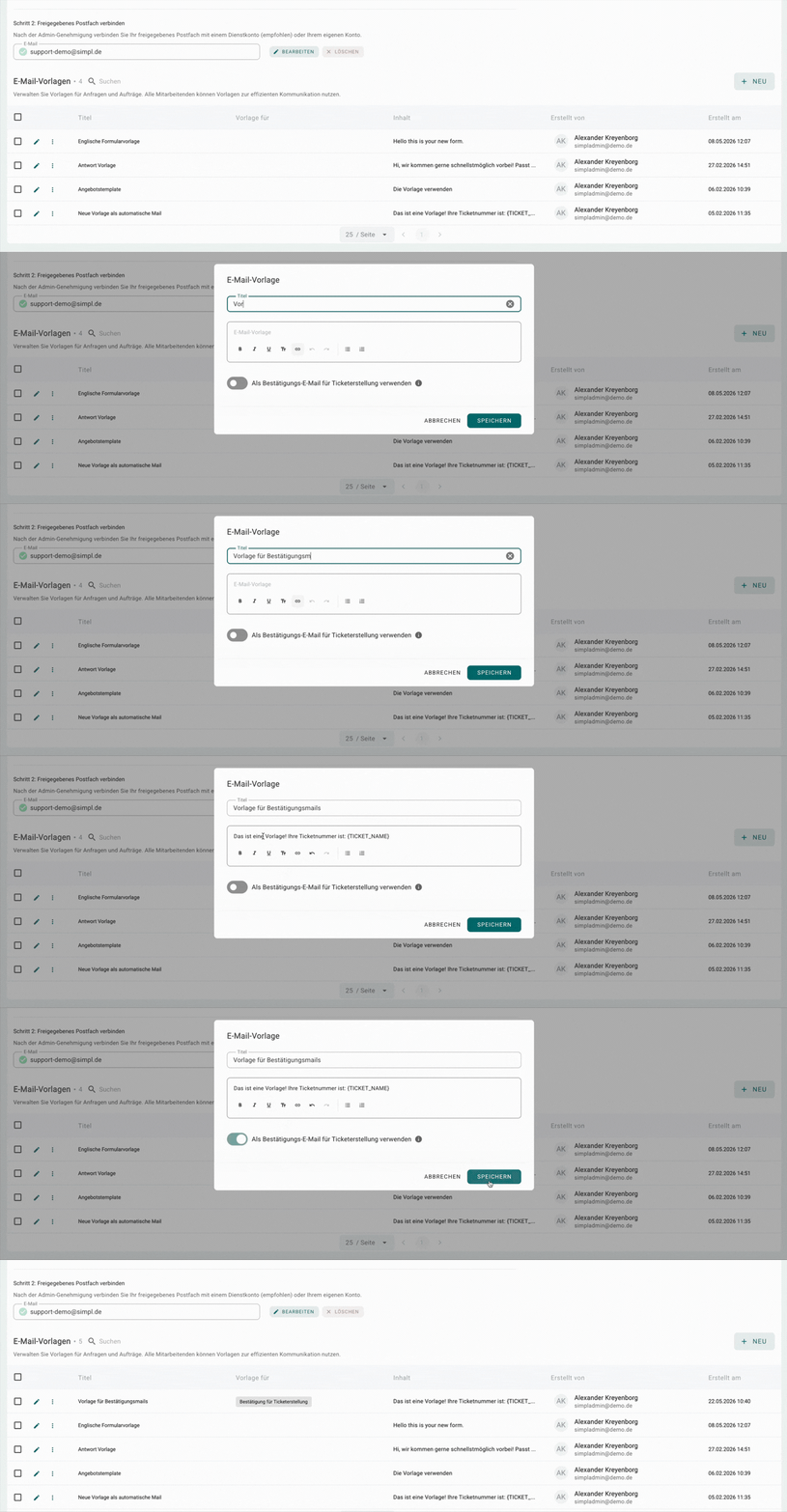
SIMPL kann automatisch eine Bestätigungsmail an den Absender schicken, sobald aus einer eingehenden E-Mail eine neue Anfrage angelegt wird. Der Kunde erhält so unmittelbar eine Rückmeldung, dass seine Nachricht eingegangen ist – inklusive der neu vergebenen Ticketnummer. Das schafft Verlässlichkeit und reduziert Rückfragen, ob die E-Mail überhaupt angekommen ist. Die Vorlage für diese Bestätigungsmail lässt sich individuell anpassen, sodass sie zu eurer Kommunikation passt.

  • Die automatische Bestätigungsmail wird über die Einstellungen im Mailing-Bereich konfiguriert.

  • Ihr könnt eine eigene Vorlage mit Platzhaltern (z. B. Ticketnummer, Kundenname) hinterlegen.

  • Die Funktion gilt für alle Anfragen, die per E-Mail in SIMPL eingehen – unabhängig davon, wer der Absender ist.


Alle hier beschriebenen Funktionen sind bereits in eurem SIMPL verfügbar. Bei Fragen zur Einrichtung steht euch unser Team gerne zur Verfügung!