Changelog

Follow new updates and improvements to SIMPL.

Die Konfiguration hat eine neue Ordnung
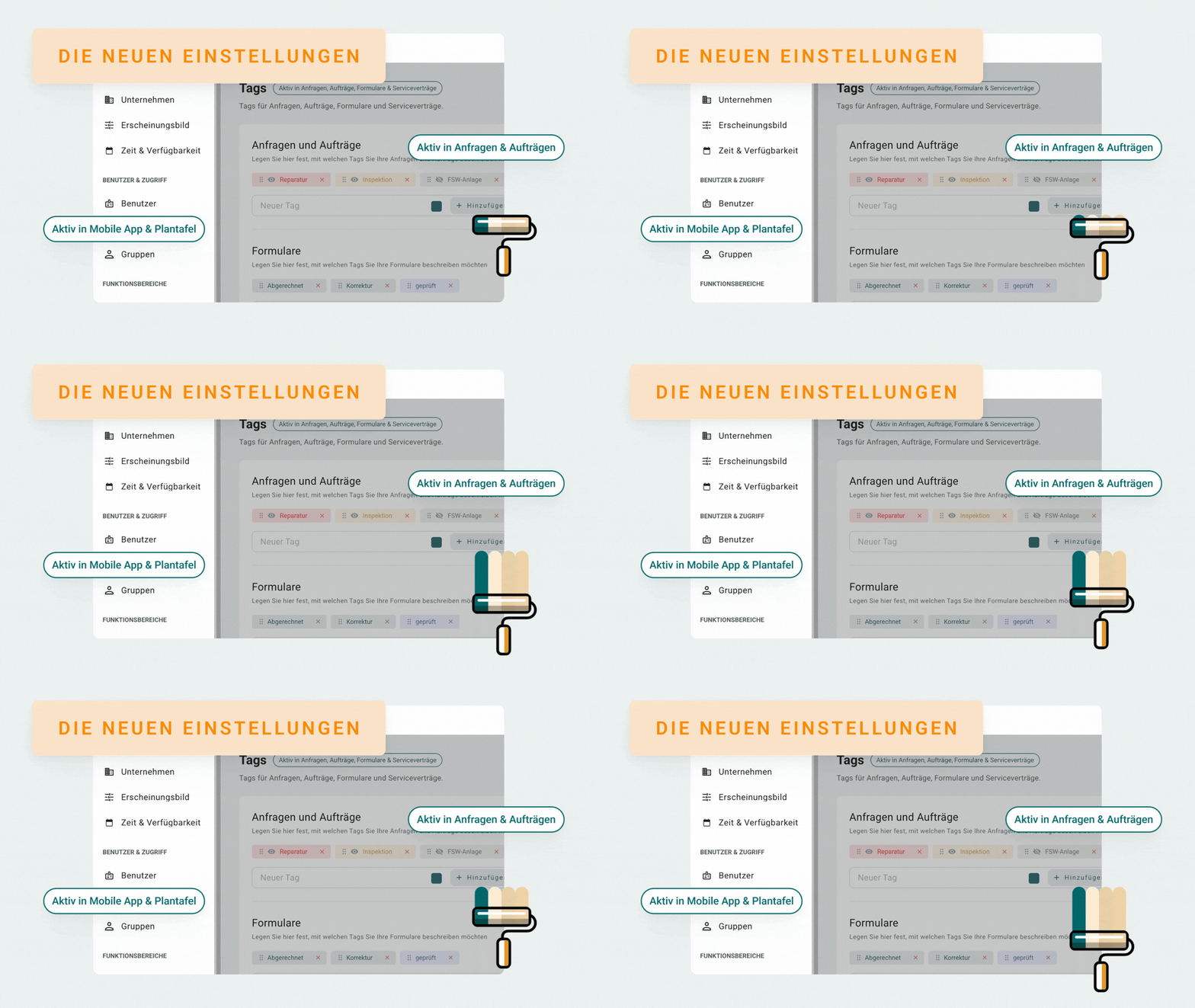
Die Konfiguration ist über die Zeit gewachsen, die Reiterleiste oben leider mit. Elf Reiter nebeneinander, Nummernkreise und Tags versteckt unter "Anfragen & Aufträge", die Regeln für eingehende E-Mails weit weg vom Postfach und die Unternehmensdaten an einer ganz anderen Stelle im Menü. Wer etwas einstellen wollte, musste oft erst suchen. Deshalb haben wir den Bereich neu aufgebaut: Konfiguration und Unternehmen sind jetzt ein gemeinsamer Bereich "Einstellungen" mit einer eigenen Navigation am linken Rand. Darin steht in sechs Abschnitten gebündelt, was zusammengehört. Eure bestehenden Einstellungen bleiben unverändert erhalten, sie liegen nur an einem neuen, logischeren Platz.

  • Ein Menüpunkt "Einstellungen" statt Konfiguration und Unternehmen

  • Sechs Abschnitte: Organisation, Benutzer & Zugriff, Funktionsbereiche, Automatisierung & KI, Module und Integrationen

  • Jede Seite zeigt, in welchen Bereichen von SIMPL sie wirkt


Die Änderungen im Einzelnen

Eine eigene Navigation für die Einstellungen

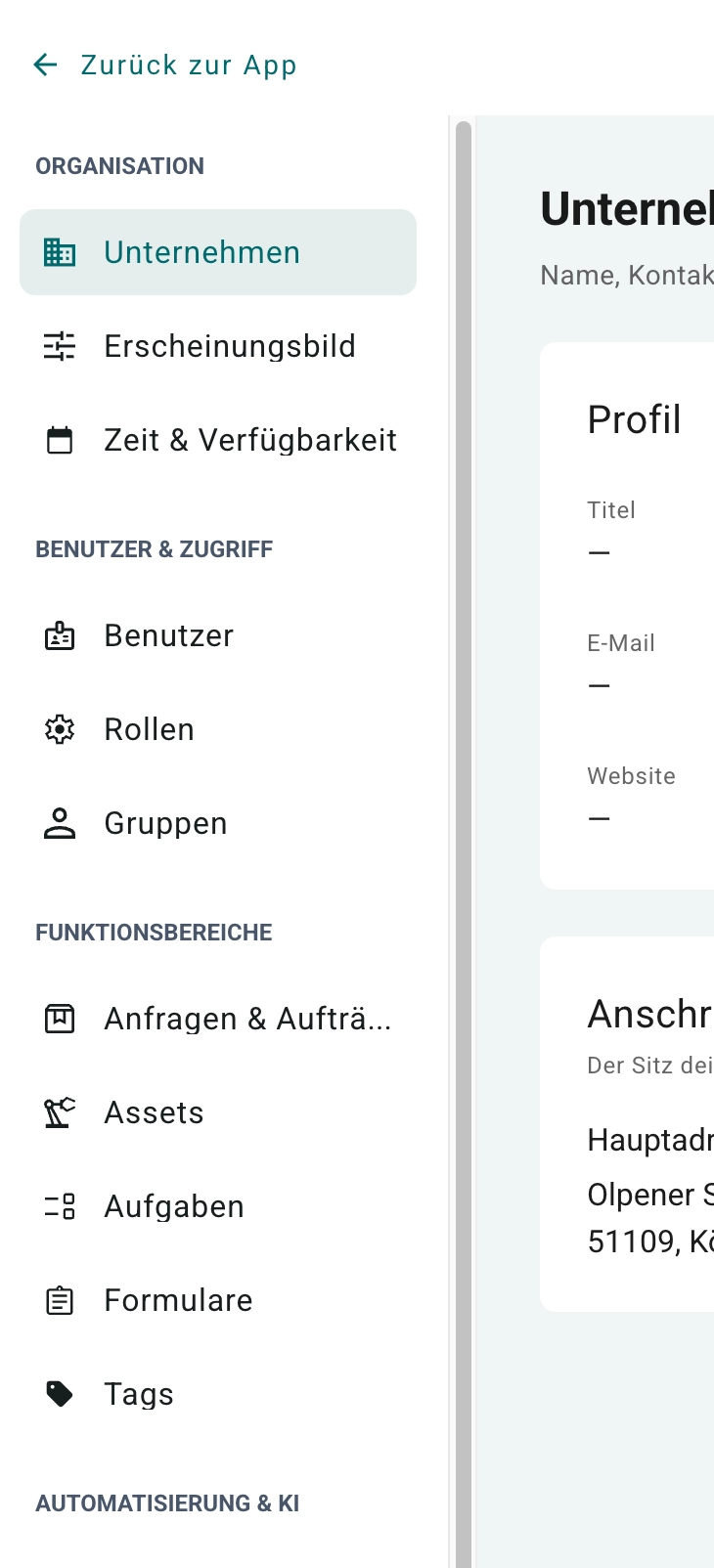
Sobald ihr die Einstellungen öffnet, wechselt das Menü am linken Rand: Statt der gewohnten Hauptnavigation seht ihr jetzt alle Einstellungsseiten untereinander, sortiert unter sechs Überschriften. Die geöffnete Seite ist hervorgehoben, ihr wisst also immer, wo ihr gerade seid. Über "Zurück zur App" ganz oben kommt ihr mit einem Klick wieder in euren Arbeitsbereich. Auf kleineren Bildschirmen klappt die Navigation ein, damit mehr Platz für die Inhalte bleibt.
Unternehmen und Konfiguration an einem Ort

Bisher gab es zwei getrennte Anlaufstellen: die Konfiguration für die Abläufe und das Unternehmen für Profil, Logo und Arbeitszeiten. Beides findet ihr jetzt unter Einstellungen im Abschnitt Organisation. Profil und Anschrift liegen unter Unternehmen, Logo und Primärfarbe unter Erscheinungsbild, Feiertage, Kernarbeitszeit und Überstundenregeln unter Zeit & Verfügbarkeit.

Was zusammengehört, steht jetzt zusammen

Die neue Gliederung folgt der Frage, wofür eine Einstellung da ist. Benutzer, Rollen und Gruppen stehen gemeinsam unter Benutzer & Zugriff. Unter Funktionsbereiche findet ihr Anfragen & Aufträge, Assets, Aufgaben und Formulare, jeweils mit den passenden Vorlagen. SIMPL AI und die Regeln für eingehende E-Mails liegen unter Automatisierung & KI, Serviceverträge, Kundenportal und Digitaler Produktpass unter Module, das E-Mail-Postfach und die mobile App unter Integrationen.

  • Tags haben eine eigene Seite, mit getrennten Listen für Anfragen und Aufträge sowie für Formulare

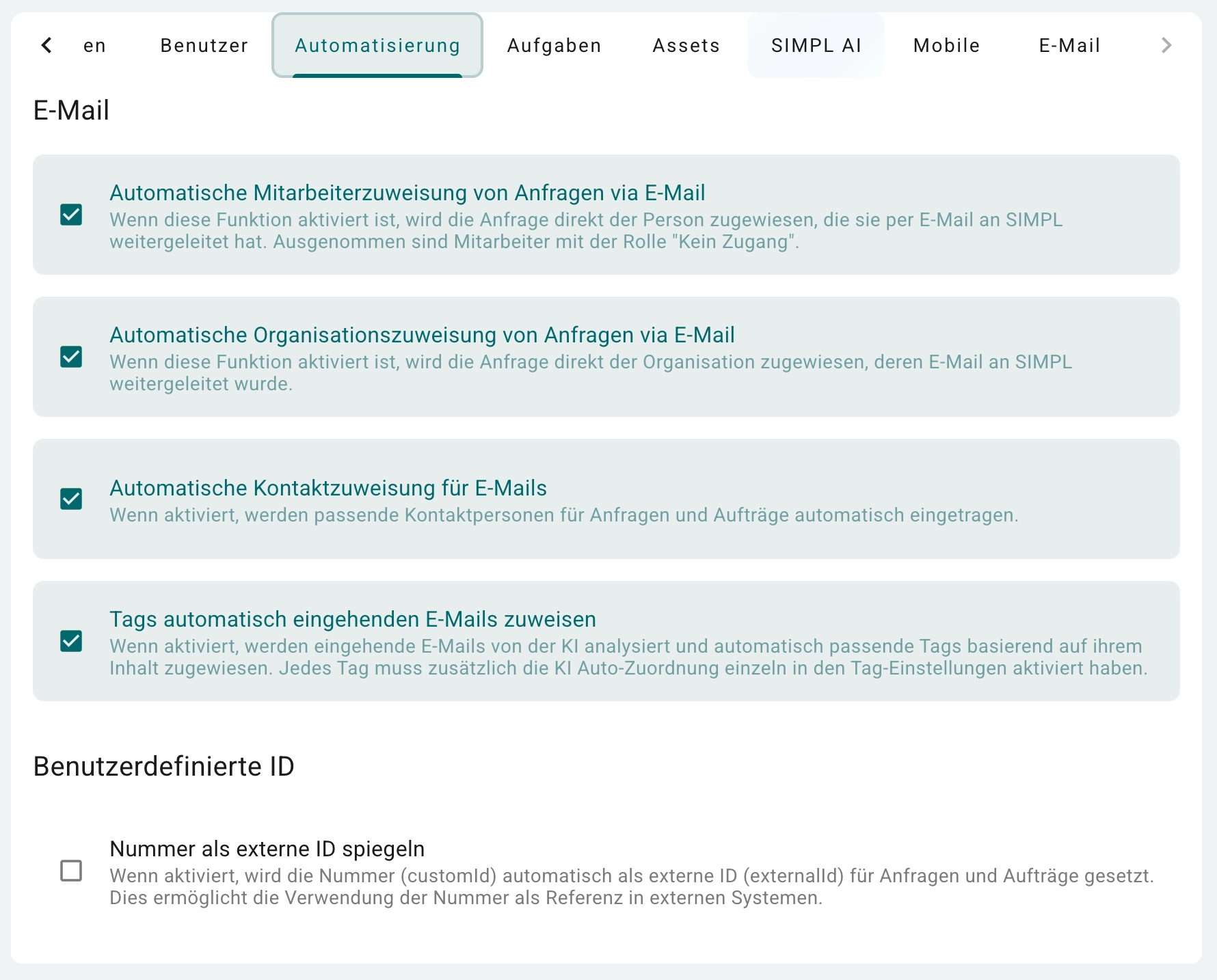
  • Der ehemalige Bereich “Automatisierung” wurde zu “Eingehende E-Mails” und ist neu gegliedert in Zuordnung über feste Kriterien und Zuordnung über Inhalt

  • SIMPL AI ist die zentrale Stelle, an der ihr alle KI-Funktionen ein- und ausschaltet

Jede Seite erklärt sich selbst

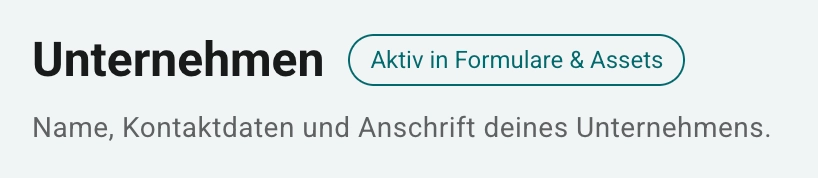
Ein Schalter in den Einstellungen verändert oft etwas an ganz anderer Stelle, etwa in der mobilen App, in der Plantafel oder im Kundenportal. Jede Seite beginnt deshalb jetzt mit einem kurzen Satz, worum es dort geht, und einem Hinweis "Aktiv in", der zeigt, welche Bereiche von SIMPL betroffen sind. Bei der mobilen App steht dort zum Beispiel "Aktiv in Mobile App & Plantafel". So könnt ihr besser einschätzen, wen eine Änderung betrifft, bevor ihr sie vornehmt.
Aufgeräumt: Felder ohne Wirkung sind entfallen

Beim Umbau haben wir auch ausgemistet. Einige Angaben im Unternehmensprofil wurden an keiner Stelle im System verwendet und sind deshalb weggefallen: die Steuerinformationen, die Bankkonten unter Zahlungen, das separate Feld Rechtsform und das Notizfeld. Die Rechtsform tragt ihr jetzt einfach im Firmennamen mit ein, also zum Beispiel "Muster GmbH". Die Anschrift, bisher in einem eigenen Reiter, steht direkt im Unternehmensprofil.

Passend dazu: das Help Center

Parallel zum Umbau haben wir im neuen Help Center einen eigenen Bereich "Die Einstellungsmöglichkeiten" angelegt. Er ist genauso gegliedert wie die neue Navigation, ihr findet die Erklärung zu einer Seite also dort, wo ihr sie erwarten würdet. Zum Help Center gelangt ihr direkt über den “Hilfe” Button oben rechts auf jeder Seite in den Einstellungen.

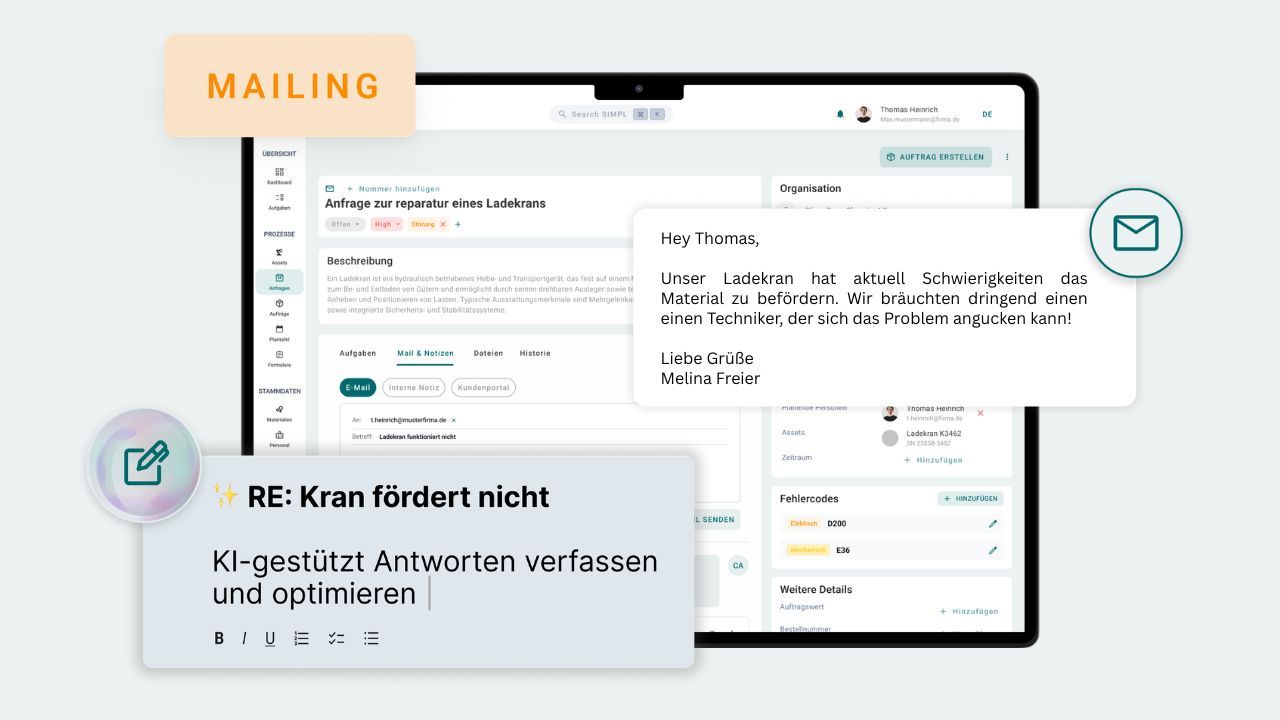
Mailing in SIMPL – Tipps & Tricks

Was ist das Mailing-Modul – und wie aktiviere ich es?

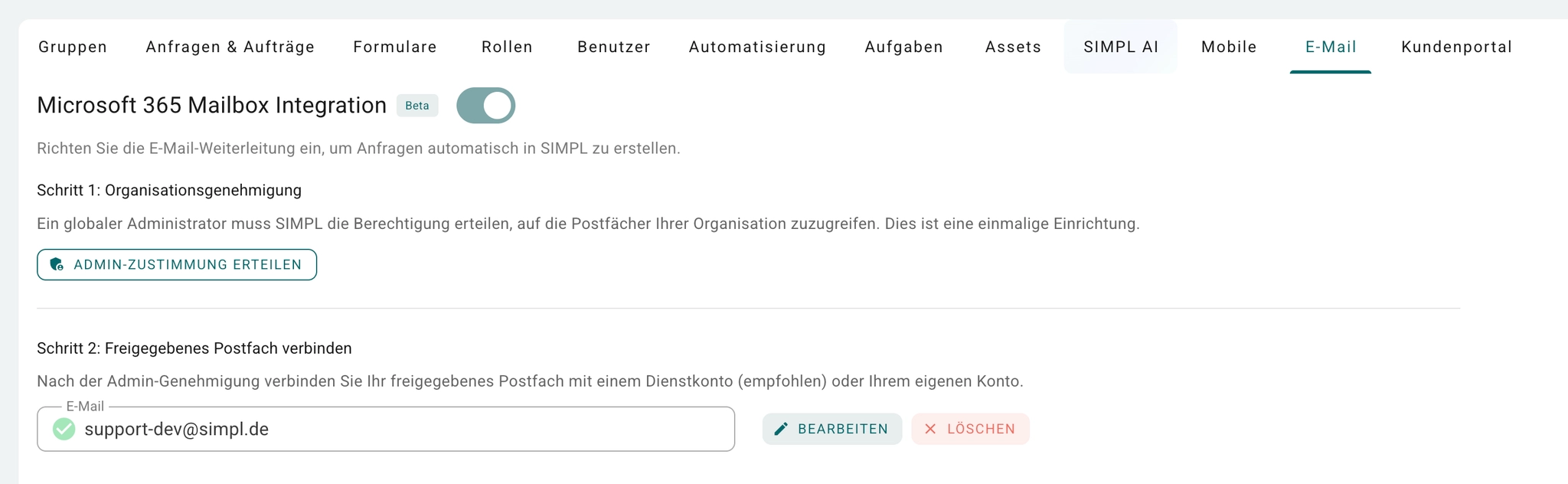
Mit dem Mailing-Modul in SIMPL könnt ihr euren bestehenden E-Mail-Posteingang direkt mit SIMPL verbinden. Eingehende Kundenmails werden dann automatisch als Anfragen angelegt, lassen sich direkt in SIMPL beantworten und sind dauerhaft im Ticket-Verlauf dokumentiert. Das bedeutet: keine doppelte Pflege mehr zwischen Mailprogramm und Ticketsystem, alle Kommunikation an einem Ort und volle Transparenz für das gesamte Team. Aktuell unterstützt das Modul nur Microsoft 365-Postfächer.

  • Das Mailing-Modul wird unter Konfiguration → E-Mail in zwei Schritten eingerichtet: Zuerst erteilt ein globaler Administrator einmalig die Organisationsgenehmigung über den Button „Admin-Zustimmung erteilen". Anschließend wird das freigegebene Postfach verbunden – empfohlen wird die Nutzung eines Dienstkontos, damit die Anbindung nicht an eine einzelne Person gebunden ist.

  • Sobald das Modul eingerichtet ist, steht das Mailing allen Nutzern mit entsprechender Berechtigung direkt in Anfragen und Aufträgen zur Verfügung – ohne weitere Einrichtung am einzelnen Arbeitsplatz.


1. Mailvorlagen anlegen und gezielt einsetzen – auch bei Formularen

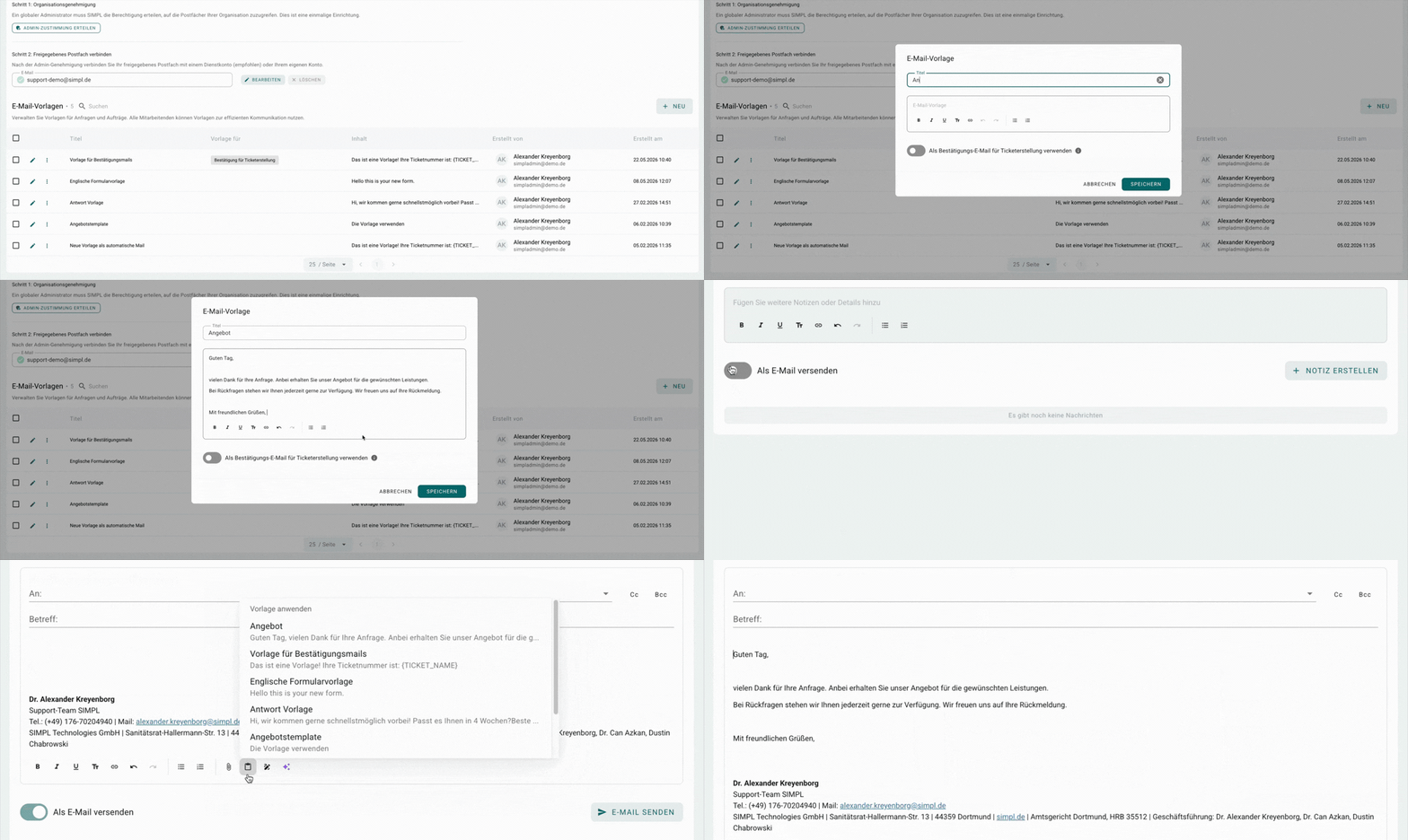
SIMPL ermöglicht es euch, vorgefertigte E-Mail-Vorlagen zu hinterlegen, die ihr beim Verfassen einer Nachricht mit einem Klick aufrufen könnt. Das ist besonders nützlich für wiederkehrende Kommunikation wie Statusmeldungen, Terminbestätigungen oder standardisierte Kundeninfos. Neu hinzugekommen ist, dass diese Vorlagen jetzt auch beim Versand von Formularen per E-Mail verfügbar sind – etwa wenn ein Techniker ein ausgefülltes Serviceprotokoll direkt an den Kunden schicken möchte. So habt ihr immer den passenden Text zur Hand, ohne jedes Mal von vorne anfangen zu müssen.

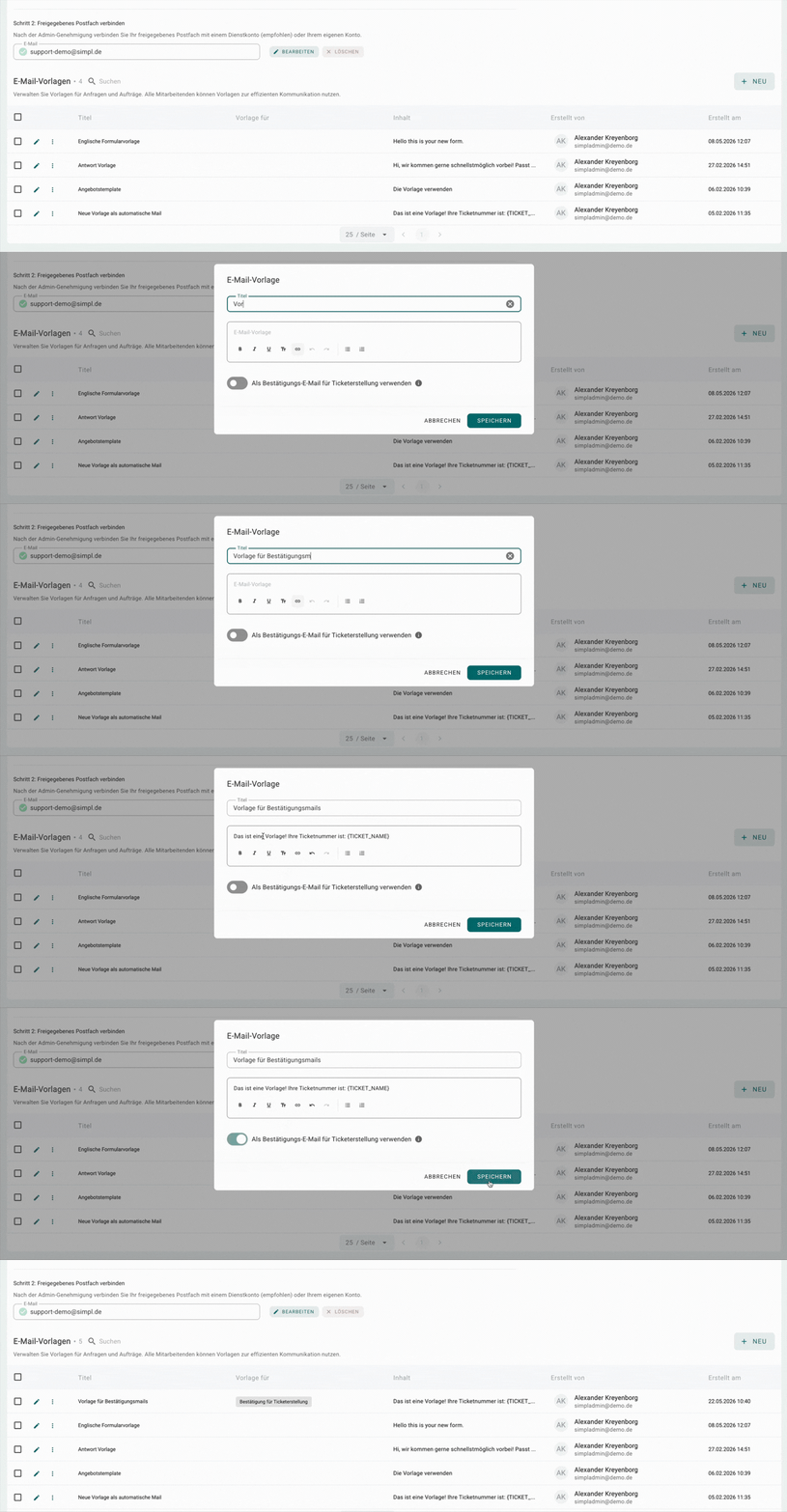
  • Mailvorlagen legt ihr im Einstellungsbereich unter „Mailing" an.

  • Beim Erstellen einer neuen E-Mail könnt ihr einfach aus den gespeicherten Vorlagen auswählen.

  • Vorlagen stehen jetzt auch beim Formularversand per Mail zur Verfügung – ideal für mehrsprachige Kundenkommunikation.


2. Eingehende E-Mails werden automatisch der richtigen Kontaktperson zugeordnet

Wenn ein Kunde eine E-Mail an eure SIMPL-Adresse schickt und seine E-Mail-Adresse bereits im System hinterlegt ist, erkennt SIMPL die Absenderadresse automatisch und ordnet die neue Anfrage direkt der passenden Kontaktperson zu. Das bedeutet: kein manuelles Nachpflegen, keine Verwechslungen und weniger Klicks bei der täglichen Bearbeitung. Besonders wenn viele Anfragen per E-Mail eingehen, spart das erheblich Zeit und sorgt dafür, dass die richtigen Ansprechpartner sofort sichtbar sind.

  • Voraussetzung ist, dass die E-Mail-Adresse des Absenders in der Kontaktverwaltung von SIMPL gepflegt ist.

  • Die Zuordnung erfolgt automatisch beim Anlegen der Anfrage – ohne weiteres Zutun.

  • Ist keine passende Kontaktperson gefunden, kann sie weiterhin manuell ergänzt werden.


3. Empfänger aus dem gesamten Kontaktstamm auswählen

Früher war es beim Verfassen einer E-Mail in SIMPL nur möglich, Empfänger aus der direkt verknüpften Organisation auszuwählen. Das hat die Kommunikation manchmal unnötig eingeschränkt, zum Beispiel wenn ihr Kollegen einer anderen Niederlassung oder externe Partner informieren wolltet. Inzwischen könnt ihr beim Verfassen einer Mail frei im gesamten Kontaktstamm suchen – egal ob interne Mitarbeiter, Kontakte der verknüpften Organisation oder Ansprechpartner aus anderen Unternehmen. Damit bleibt keine wichtige Person außen vor.

  • Im „An"-, „CC"- und „BCC"-Feld könnt ihr Namen oder E-Mail-Adressen aus dem gesamten System suchen.

  • Kontakte der direkt verknüpften Organisation werden in der Auswahl bevorzugt angezeigt.

  • Name und E-Mail-Adresse werden in den Suchergebnissen angezeigt, damit ihr sicher die richtige Person auswählt.


4. Texte mit KI-Unterstützung verbessern, kürzen oder übersetzen

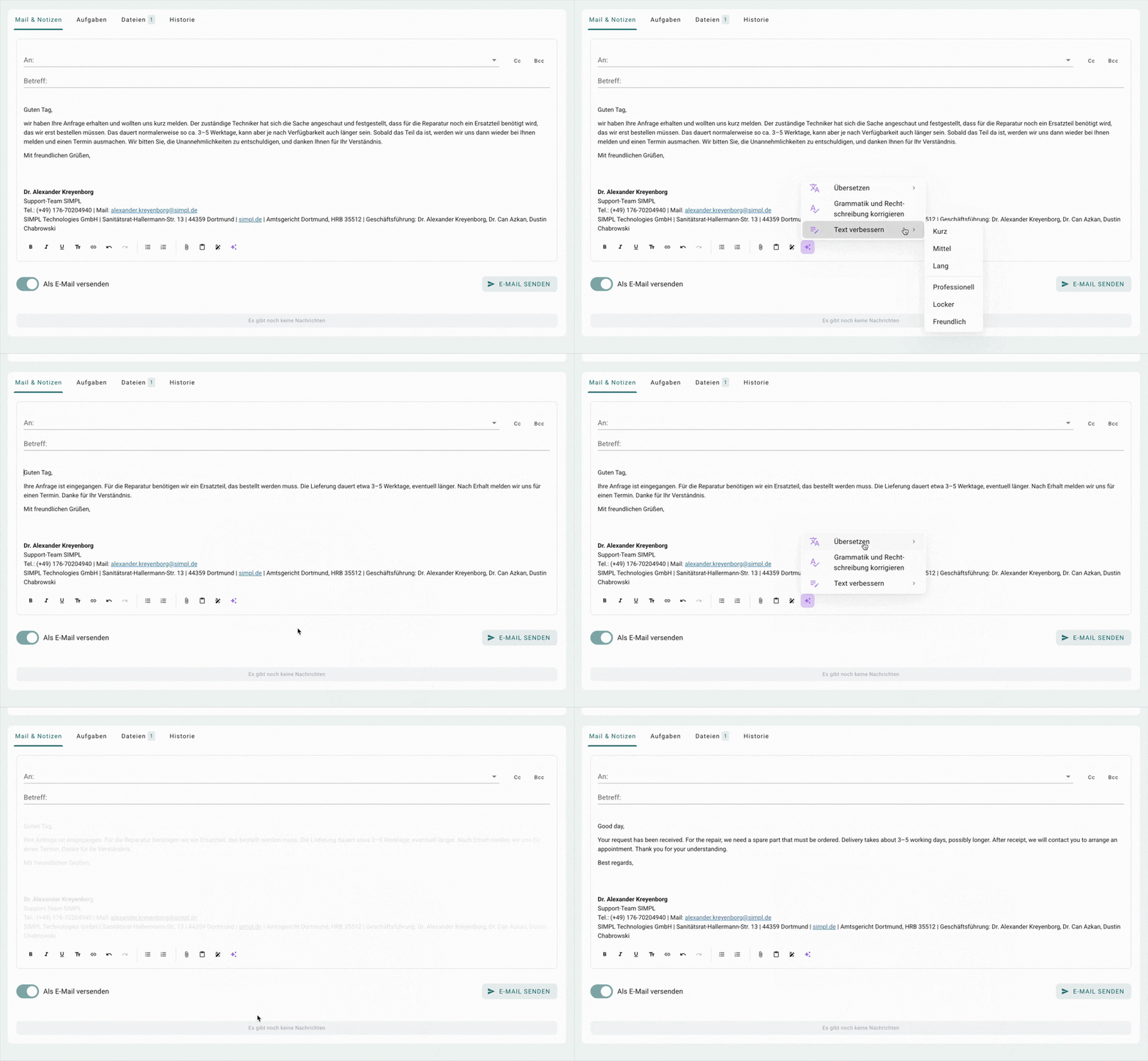
Im SIMPL-Mail-Editor steht euch eine KI-gestützte Textassistenz zur Verfügung. Mit wenigen Klicks könnt ihr den gesamten Mailtext überarbeiten lassen – zum Beispiel formeller formulieren, kürzen oder in eine andere Sprache übersetzen. Das ist besonders hilfreich, wenn ihr regelmäßig internationale Kunden betreut oder wenn eine Nachricht professioneller klingen soll, ohne sie komplett neu schreiben zu müssen.

  • Die KI-Funktion wird über das KI-Symbol im Mail-Editor aufgerufen und bearbeitet immer den gesamten Text der E-Mail.

  • Verfügbare Aktionen: Text verbessern, kürzen, formeller gestalten, Rechtschreibung korrigieren, übersetzen.

  • Die KI-Funktion unterstützt mehrere Sprachen und eignet sich somit für die Kommunikation mit internationalen Kunden.


5. Automatische Bestätigungsmails beim Eingang einer E-Mail-Anfrage

SIMPL kann automatisch eine Bestätigungsmail an den Absender schicken, sobald aus einer eingehenden E-Mail eine neue Anfrage angelegt wird. Der Kunde erhält so unmittelbar eine Rückmeldung, dass seine Nachricht eingegangen ist – inklusive der neu vergebenen Ticketnummer. Das schafft Verlässlichkeit und reduziert Rückfragen, ob die E-Mail überhaupt angekommen ist. Die Vorlage für diese Bestätigungsmail lässt sich individuell anpassen, sodass sie zu eurer Kommunikation passt.

  • Die automatische Bestätigungsmail wird über die Einstellungen im Mailing-Bereich konfiguriert.

  • Ihr könnt eine eigene Vorlage mit Platzhaltern (z. B. Ticketnummer, Kundenname) hinterlegen.

  • Die Funktion gilt für alle Anfragen, die per E-Mail in SIMPL eingehen – unabhängig davon, wer der Absender ist.


Alle hier beschriebenen Funktionen sind bereits in eurem SIMPL verfügbar. Bei Fragen zur Einrichtung steht euch unser Team gerne zur Verfügung!