Die Konfiguration hat eine neue Ordnung
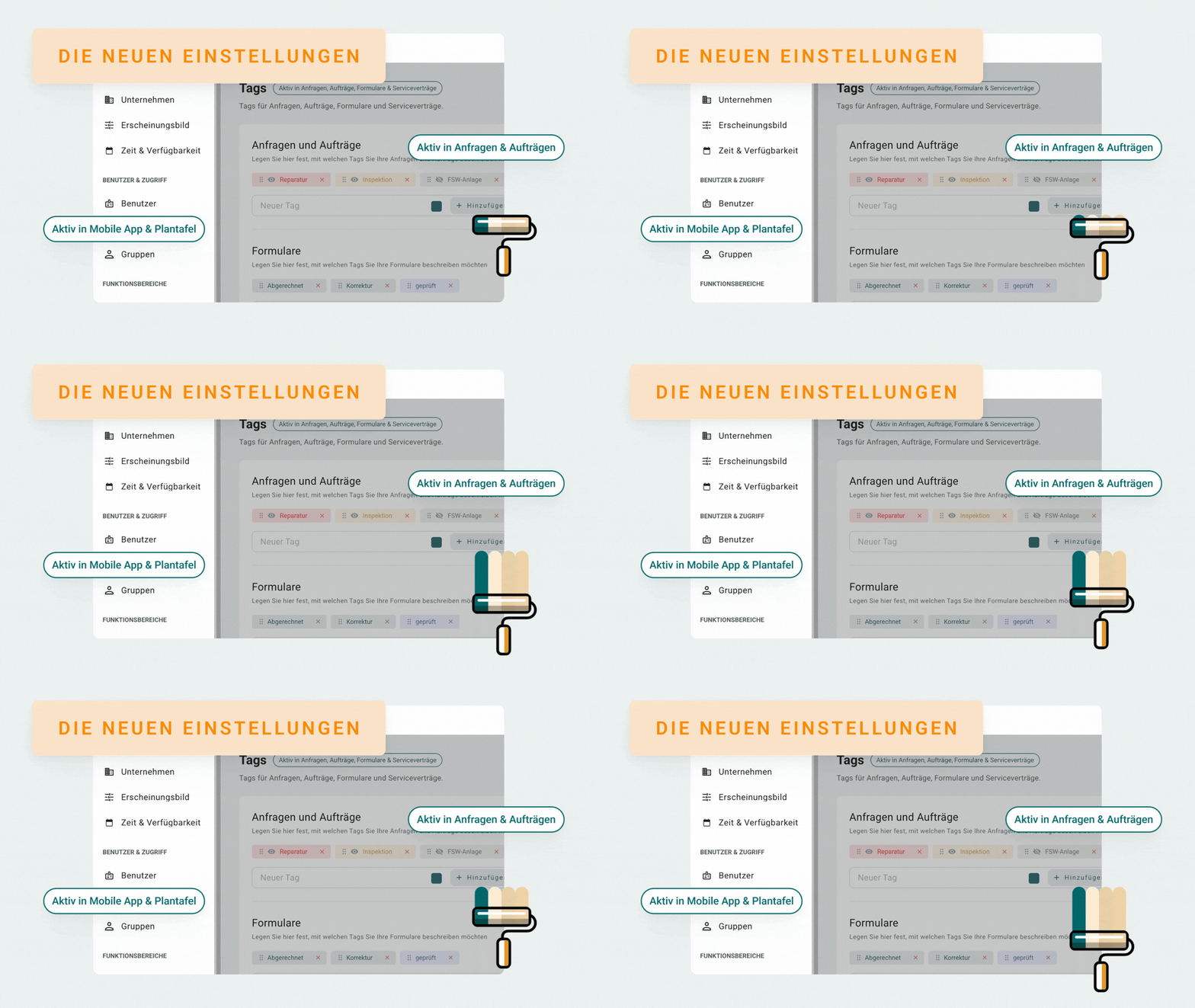
Die Konfiguration ist über die Zeit gewachsen, die Reiterleiste oben leider mit. Elf Reiter nebeneinander, Nummernkreise und Tags versteckt unter "Anfragen & Aufträge", die Regeln für eingehende E-Mails weit weg vom Postfach und die Unternehmensdaten an einer ganz anderen Stelle im Menü. Wer etwas einstellen wollte, musste oft erst suchen. Deshalb haben wir den Bereich neu aufgebaut: Konfiguration und Unternehmen sind jetzt ein gemeinsamer Bereich "Einstellungen" mit einer eigenen Navigation am linken Rand. Darin steht in sechs Abschnitten gebündelt, was zusammengehört. Eure bestehenden Einstellungen bleiben unverändert erhalten, sie liegen nur an einem neuen, logischeren Platz.
Ein Menüpunkt "Einstellungen" statt Konfiguration und Unternehmen
Sechs Abschnitte: Organisation, Benutzer & Zugriff, Funktionsbereiche, Automatisierung & KI, Module und Integrationen
Jede Seite zeigt, in welchen Bereichen von SIMPL sie wirkt
Die Änderungen im Einzelnen
Eine eigene Navigation für die Einstellungen
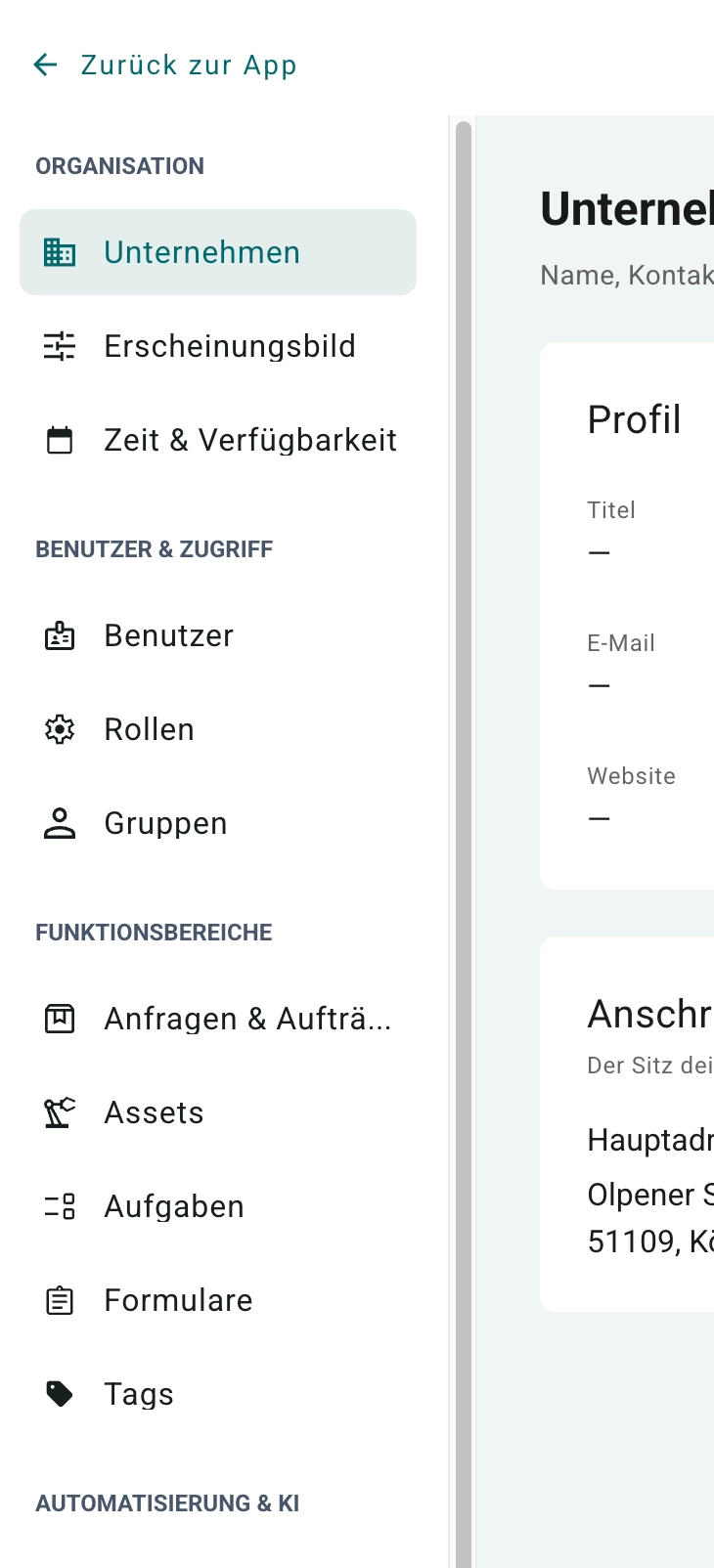
Sobald ihr die Einstellungen öffnet, wechselt das Menü am linken Rand: Statt der gewohnten Hauptnavigation seht ihr jetzt alle Einstellungsseiten untereinander, sortiert unter sechs Überschriften. Die geöffnete Seite ist hervorgehoben, ihr wisst also immer, wo ihr gerade seid. Über "Zurück zur App" ganz oben kommt ihr mit einem Klick wieder in euren Arbeitsbereich. Auf kleineren Bildschirmen klappt die Navigation ein, damit mehr Platz für die Inhalte bleibt.
Unternehmen und Konfiguration an einem Ort
Bisher gab es zwei getrennte Anlaufstellen: die Konfiguration für die Abläufe und das Unternehmen für Profil, Logo und Arbeitszeiten. Beides findet ihr jetzt unter Einstellungen im Abschnitt Organisation. Profil und Anschrift liegen unter Unternehmen, Logo und Primärfarbe unter Erscheinungsbild, Feiertage, Kernarbeitszeit und Überstundenregeln unter Zeit & Verfügbarkeit.
Was zusammengehört, steht jetzt zusammen
Die neue Gliederung folgt der Frage, wofür eine Einstellung da ist. Benutzer, Rollen und Gruppen stehen gemeinsam unter Benutzer & Zugriff. Unter Funktionsbereiche findet ihr Anfragen & Aufträge, Assets, Aufgaben und Formulare, jeweils mit den passenden Vorlagen. SIMPL AI und die Regeln für eingehende E-Mails liegen unter Automatisierung & KI, Serviceverträge, Kundenportal und Digitaler Produktpass unter Module, das E-Mail-Postfach und die mobile App unter Integrationen.
Tags haben eine eigene Seite, mit getrennten Listen für Anfragen und Aufträge sowie für Formulare
Der ehemalige Bereich “Automatisierung” wurde zu “Eingehende E-Mails” und ist neu gegliedert in Zuordnung über feste Kriterien und Zuordnung über Inhalt
SIMPL AI ist die zentrale Stelle, an der ihr alle KI-Funktionen ein- und ausschaltet
Jede Seite erklärt sich selbst
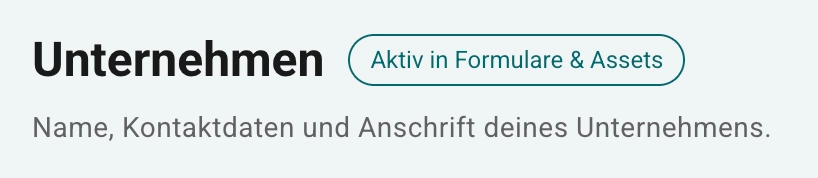
Ein Schalter in den Einstellungen verändert oft etwas an ganz anderer Stelle, etwa in der mobilen App, in der Plantafel oder im Kundenportal. Jede Seite beginnt deshalb jetzt mit einem kurzen Satz, worum es dort geht, und einem Hinweis "Aktiv in", der zeigt, welche Bereiche von SIMPL betroffen sind. Bei der mobilen App steht dort zum Beispiel "Aktiv in Mobile App & Plantafel". So könnt ihr besser einschätzen, wen eine Änderung betrifft, bevor ihr sie vornehmt.
Aufgeräumt: Felder ohne Wirkung sind entfallen
Beim Umbau haben wir auch ausgemistet. Einige Angaben im Unternehmensprofil wurden an keiner Stelle im System verwendet und sind deshalb weggefallen: die Steuerinformationen, die Bankkonten unter Zahlungen, das separate Feld Rechtsform und das Notizfeld. Die Rechtsform tragt ihr jetzt einfach im Firmennamen mit ein, also zum Beispiel "Muster GmbH". Die Anschrift, bisher in einem eigenen Reiter, steht direkt im Unternehmensprofil.
Passend dazu: das Help Center
Parallel zum Umbau haben wir im neuen Help Center einen eigenen Bereich "Die Einstellungsmöglichkeiten" angelegt. Er ist genauso gegliedert wie die neue Navigation, ihr findet die Erklärung zu einer Seite also dort, wo ihr sie erwarten würdet. Zum Help Center gelangt ihr direkt über den “Hilfe” Button oben rechts auf jeder Seite in den Einstellungen.